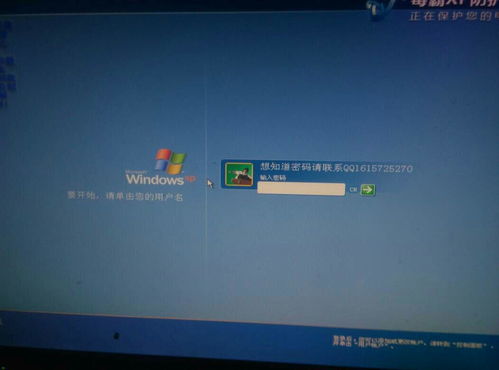
你好!看到你的情況,很可能是安裝的某個軟件意外修改了系統設置或賬戶密碼。別擔心,這種情況在計算機軟件開發和使用中時有發生,我們可以通過幾種相對簡單的方法來嘗試解決。
第一步:冷靜排查,嘗試常規解鎖
請仔細回憶并嘗試:
- 密碼是否被更改:你設置的常用密碼、簡單密碼(如123456)、甚至直接按回車試試。有時軟件可能錯誤地“設置”了一個空密碼。
- 賬戶是否被切換:檢查登錄界面顯示的用戶名是否正確。某些軟件可能創建了新的用戶賬戶或啟用了其他賬戶(如Administrator)。嘗試點擊屏幕上的“切換用戶”看看。
第二步:使用Windows內置工具重置(需準備U盤)
如果常規方法無效,且你的電腦是Windows 10/11系統,最可靠的方法是使用微軟官方的密碼重置工具。這需要一個另一臺可用的電腦和一個至少8GB的U盤。
操作流程:
1. 在另一臺電腦上訪問微軟官網,搜索“創建Windows 11/10安裝介質”(或“Media Creation Tool”),下載并運行該工具。
2. 按照提示,將U盤制作成Windows安裝盤(此過程會清空U盤,請提前備份數據)。
3. 將制作好的U盤插入被鎖定的電腦,重啟電腦,并進入BIOS/UEFI設置(開機時反復按F2、F12、Del等鍵,因電腦品牌而異),將U盤設置為第一啟動項。
4. 從U盤啟動后,選擇“修復計算機” -> “疑難解答” -> “命令提示符”。
5. 在打開的命令提示符窗口中,依次輸入以下兩條命令,每輸入一條按一次回車:
`
copy c:\windows\system32\utilman.exe c:\
copy c:\windows\system32\cmd.exe c:\windows\system32\utilman.exe
`
- 輸入
wpeutil reboot重啟電腦,拔掉U盤。 - 再次來到登錄界面時,點擊右下角的“輕松使用”圖標(一個小人圖案)。此時會彈出命令提示符窗口。
- 在命令提示符中輸入:
net user 你的用戶名 新密碼(例如:net user ZhangSan 123456),回車。提示成功后,關閉窗口,現在你就可以用剛設置的“新密碼”登錄了。
重要提示:成功登錄后,請務必回到命令提示符(以管理員身份運行),輸入
copy c:\utilman.exe c:\windows\system32\utilman.exe來恢復“輕松使用”功能,以保障系統安全。
第三步:防范于未然與軟件安全建議
作為軟件開發者和用戶,為了避免此類問題再次發生,請注意:
- 軟件來源:務必從官方網站、微軟商店等可信渠道下載軟件。對來路不明的破解版、綠色版保持高度警惕。
- 安裝過程:在安裝軟件時,不要一路狂點“下一步”,仔細閱讀每一步的選項,取消勾選那些捆綁安裝其他軟件、修改瀏覽器主頁或系統設置的選項。
- 系統備份:定期為系統創建還原點,或在重要操作前手動創建。這樣一旦出現問題,可以直接“系統還原”到之前的狀態。
- 賬戶管理:為你的微軟賬戶設置好安全的備用郵箱和手機號,這樣即使忘記本地密碼,也可以通過在線方式重置。
如果以上方法均無效
如果嘗試后問題依舊,可能涉及更深層的系統損壞。此時建議:
- 尋找身邊懂電腦的朋友幫助。
- 將電腦送至專業的維修服務點進行處理。
- 作為最后的手段,在確保個人數據已備份或可舍棄的情況下,可以考慮重裝系統。
希望這些步驟能幫助你順利解決問題!軟件開發的世界很精彩,但偶爾也會有這樣的小插曲,權當一次寶貴的實踐學習經歷吧。祝你成功解鎖!